beta 3.3.6Para OpenCode · Windows y Linux · Gratis y de código abierto
Sigue usando OpenCode cuando llegas al límite gratuito.
openhop le da a OpenCode una dirección de internet nueva en cuanto aparece el límite y le dice que continúe. Tu chat sigue como si nada.
Gratis · Sin cuenta · Nada que configurar
- 12:04:51opencodeLímite gratuito alcanzado
- 12:04:51openhopLímite detectado. Buscando una dirección nueva…
- 12:05:01dirección104.28.•••.17162.159.•••.8
- 12:05:02openhop“continue” enviado por ti
- 12:05:02estadoFuncionando otra vez
- Versión
- 3.3.6 beta
- Funciona en
- Windows 10 / 11 · Linux
- Necesita
- OpenCode + Cloudflare WARP (gratis)
- Descarga
- openhop.exe · 20,7 MB
- Licencia
- MIT, código abierto
- Precio
- Gratis
01Cómo funciona
Un pequeño ayudante entre OpenCode e internet.
El plan gratuito de OpenCode cuenta el uso por dirección de internet. openhop manda solo OpenCode por una conexión privada y, cuando aparece el límite, cambia esa conexión a una dirección nueva.
Cuando llega el límite
- 01
Vigila
openhop lee el registro de OpenCode y detecta el aviso de límite gratuito en cuanto aparece.
- 02
Salta
Le pide a WARP una dirección nueva. Tarda unos 10 segundos. Tus chats y tu historial no se tocan.
- 03
Continúa
Quita el aviso de límite y escribe “continue” por ti, así la respuesta sigue donde se quedó. Sin reiniciar, sin copiar y pegar, sin pelearte con la pantalla.
02Funciones
Hecho para que te olvides de él.
Solo OpenCode cambia de dirección
Por defecto solo OpenCode pasa por WARP. Tu navegador, tus juegos y tus llamadas siguen en tu internet normal y ni se enteran de los saltos.
Salta solo
No hay que pulsar nada cuando aparece el límite. ¿Quieres una dirección nueva igualmente? Get a new IP lo hace al momento.
Escribe “continue” por ti
Después de un salto, la respuesta que se había quedado parada sigue sola. En OpenCode Desktop y en la CLI.
Arreglarlo todo
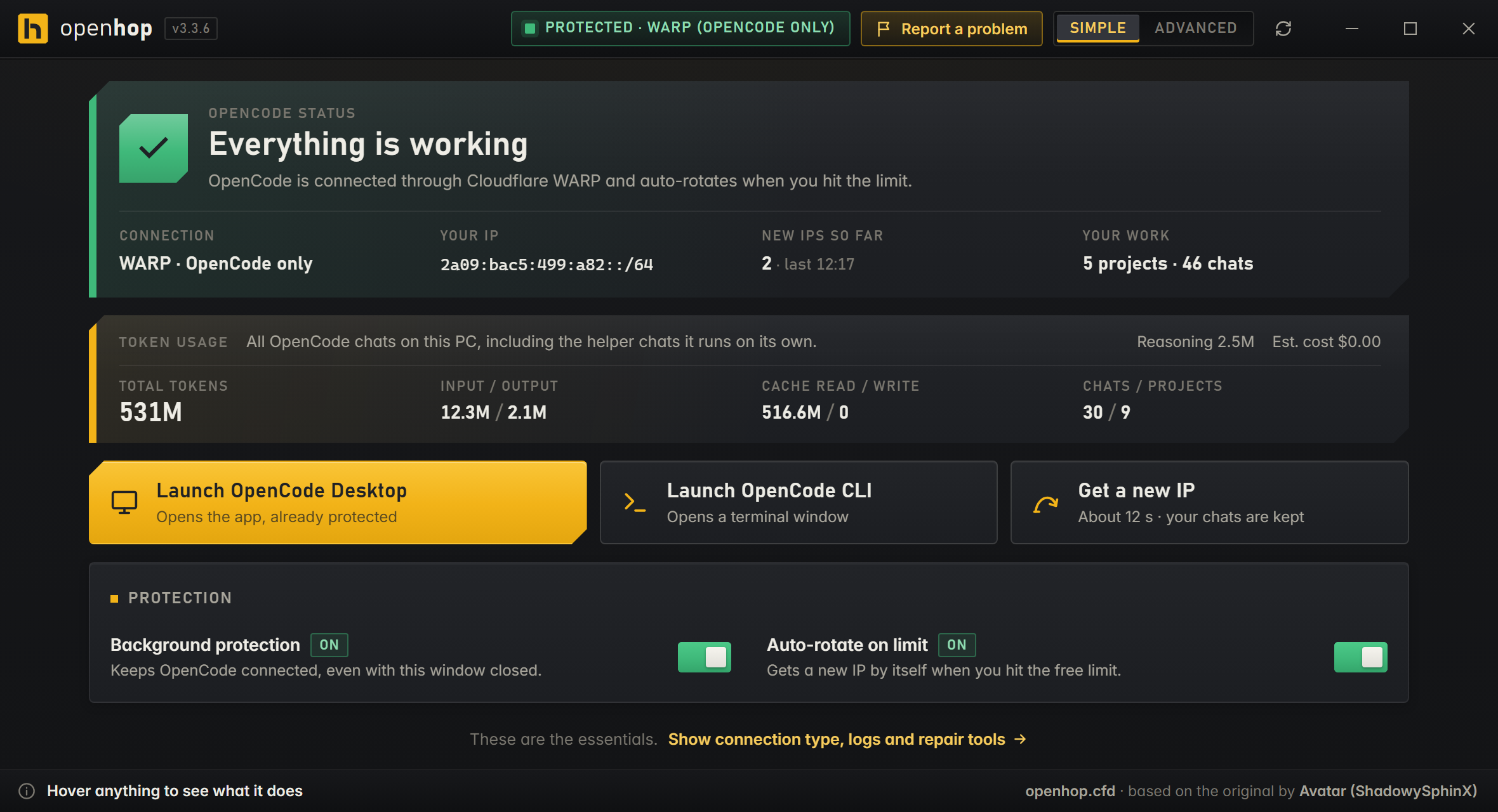
Un panel de estado explica los problemas con palabras normales. Un botón revisa cada parte y repara lo que puede.
Vive en la bandeja
Un punto de color junto al reloj: verde, ámbar o rojo. Avisos pequeños cuando algo te necesita. Arranca con Windows (lo puedes desactivar).
Elige la ruta
WARP solo para OpenCode, WARP para todo el PC, Tor, tu lista de proxies o “clean endpoints” para redes donde Cloudflare va lento.
Nada sale de tu PC
Sin servidores, sin cuentas, sin rastreo. openhop funciona en tu ordenador y no recoge nada. Su único contacto hacia fuera es openhop.cfd, para buscar versiones nuevas (puedes desactivarlo). La web cuenta esas comprobaciones al día sin guardar direcciones IP. Tus chats se quedan donde están.
También en Linux
Scripts para escritorio, servidores y VPS: dos servicios de systemd, WARP en modo proxy local, y el SSH y tus rutas normales intactos.
03Instalar
Unos minutos, cuatro pasos.
Windows
- 1
Instala OpenCode
La app de escritorio o el comando
opencode, desde opencode.ai. Ábrelo una vez para que se prepare. (Un proceso llamado “bun” en el Administrador de tareas es OpenCode, no openhop.) - 2
Instala Cloudflare WARP
La app gratuita “1.1.1.1” de one.one.one.one (la versión de Windows). Ábrela una vez y acepta sus condiciones. No hace falta cuenta ni activarla: eso lo hace openhop.
- 3
Descarga
openhop.exey ábreloNo hay que instalar nada: funciona desde cualquier carpeta. La primera vez puede tardar hasta un minuto en aparecer mientras Windows lo comprueba. Ábrelo una vez y espera, no le des doble clic otra vez. La primera pantalla comprueba que WARP y OpenCode están y lo deja todo listo. openhop se actualiza solo.
- 4
Usa OpenCode como siempre
Y ya está. Si el punto junto al reloj no está verde, abre openhop y pulsa Fix everything (arreglarlo todo).
¿“Windows protegió su PC”?
openhop todavía no está firmado con un certificado de pago, así que Windows puede avisarte la primera vez. Pulsa Más información y luego Ejecutar de todas formas. Todo el código está en esta web, y puedes comprobar el SHA-256 del archivo más abajo.
Necesitas
- Windows 10 u 11 (64 bits)
- OpenCode: la app de escritorio o el comando
opencode(opencode.ai) - Cloudflare WARP, la app “1.1.1.1” (gratis, one.one.one.one)
- Microsoft Edge WebView2, que Windows 10 y 11 normalmente ya traen
- Nada de Python ni de programar
Linux
Descarga el zip del código, descomprímelo y ejecuta el instalador desde la carpeta. Funciona en Debian/Ubuntu, Fedora, Arch, openSUSE y NixOS.
unzip openhop-source-c8cfb4c.zip
cd openhop-c8cfb4c
bash install.sh
Instala dos servicios de systemd (keeper + guard), usa WARP en modo proxy local para no tocar nunca tus rutas normales ni el SSH, y añade los comandos -hop y -doctor. En un Linux de escritorio, instala xdotool para el “continue” automático.
04Descargar
Descargas
Todos los archivos se sirven desde esta web. El SHA-256 te permite comprobar que tienes exactamente el archivo publicado.
-
App de Windows
openhop.exePortable, sin instalador. Windows 10 / 11. Se actualiza solo. v3.3.6 beta.
-
Código fuente
openhop-source-c8cfb4c.zipTodo lo que hay en Código, en un zip. Commit
c8cfb4c, 16 nov 2026. -
Sumas de control
SHA256SUMSSHA-256 de los archivos publicados, en un archivo de texto.
Para comprobar un archivo: en PowerShell ejecuta Get-FileHash .\openhop.exe, en Linux sha256sum openhop.exe, y compáralo con el SHA-256 de arriba.
05Preguntas
Lo que la gente pregunta de verdad.
¿Es seguro?
openhop es de código abierto: puedes leer cada línea en Código. Funciona solo en tu PC, no tiene servidores ni cuentas y no recoge nada. Cada descarga muestra su SHA-256 para que compruebes que es el archivo publicado.
Para hacer su trabajo sí cambia algunas cosas en tu PC. Están en “¿Qué cambia openhop en mi PC?” más abajo, y al desinstalar se deshacen.
¿Cambia la IP de todo mi PC?
No. Por defecto openhop usa el modo Solo OpenCode: OpenCode pasa por WARP y todo lo demás (navegador, juegos, llamadas) sigue en tu conexión normal, sin cortes cuando openhop cambia de dirección. Puedes elegir Todo el PC si quieres, pero no hace falta.
¿Qué es Cloudflare WARP?
Una app gratuita de Cloudflare, también llamada “1.1.1.1”. Se parece un poco a una VPN. openhop la usa para darle a OpenCode otra dirección de internet y conseguir una nueva cuando hace falta. Basta con el plan gratuito y no necesitas cuenta.
Windows dice “Windows protegió su PC”. ¿Qué hago?
Pulsa Más información y luego Ejecutar de todas formas. Windows lo muestra con las apps que no están firmadas con un certificado de pago, y openhop (todavía) no lo está. Si quieres asegurarte de que el archivo es el bueno, compara su SHA-256 con el de Descargas.
openhop no se abre, o se abre y se cierra solo. ¿Qué hago?
- Espera un minuto. La primera vez puede tardar mientras Windows comprueba el archivo. Abrirlo otra vez no ayuda.
- Mira junto al reloj. Pulsa la flecha
^junto al reloj: puede que openhop ya esté abierto ahí. - Antivirus. Abre Seguridad de Windows → Protección contra virus y amenazas → Historial de protección (o la cuarentena de tu antivirus). Si sale openhop, permítelo o restáuralo. Los antivirus suelen frenar las apps que aún no están firmadas.
- WebView2. Si openhop dice que falta WebView2, instala el “Evergreen” de Microsoft y vuelve a abrir openhop.
- ¿Sigue sin abrir? Pega
%LOCALAPPDATA%\openhop\logsen la barra del Explorador de archivos. Cuando pidas ayuda, compartestartup.log(ycrash.logsi está). Si la carpetaopenhopni siquiera existe, a openhop lo bloquearon antes de arrancar: casi siempre es el antivirus.
¿Perderé mis chats?
No. openhop nunca toca tus proyectos, chats ni historial. Después de un salto solo quita el bloqueo de “límite gratuito” de OpenCode Desktop para que el chat pueda seguir.
¿Qué cambia openhop en mi PC?
- El modo y el protocolo de Cloudflare WARP, cuando eliges un tipo de conexión.
- La configuración de proxy de OpenCode, para que OpenCode se conecte a través de openhop (
127.0.0.1:41987). - Dos tareas en segundo plano que mantienen la conexión sana y vigilan el límite, y una entrada opcional para arrancar con Windows.
- El bloqueo de “límite gratuito” de OpenCode Desktop, que se borra después de cada salto. Los chats no se tocan.
- Una comprobación de versiones nuevas en openhop.cfd cada pocas horas, para que openhop se mantenga al día. No envía nada sobre ti y se puede desactivar en openhop app.
¿Cómo lo desinstalo?
Abre openhop, cambia a Advanced y pulsa Uninstall (en Setup). Eso para la protección en segundo plano, quita las tareas de inicio y deja la configuración de OpenCode como estaba. Después borra openhop.exe. Tus proyectos, tus chats y la app de WARP se quedan como están. En Linux, ejecuta uninstall.sh desde la carpeta del código.
¿Cuesta algo? ¿Funciona en Mac?
Es gratis y de código abierto (licencia MIT). Funciona en Windows 10/11 y en Linux. No hay versión para Mac.
06Letra pequeña
Letra pequeña
Aviso
openhop es un proyecto independiente y no oficial. No está afiliado, respaldado ni patrocinado por OpenCode (opencode.ai) ni por Cloudflare. Sus nombres aparecen aquí solo para explicar con qué funciona openhop.
openhop se ofrece “tal cual”, sin ninguna garantía. Úsalo bajo tu propia responsabilidad y respeta las condiciones de los servicios que uses.
Créditos y licencia
openhop está basado en el original Opencode Unlimited de Avatar (ShadowySphinX), publicado con licencia MIT, y mantiene esa licencia.
Lo puedes usar, cambiar y compartir libremente. Lee la licencia.